
คุณกำลังใช้เบราว์เซอร์ที่ล้าสมัย อาจแสดงเว็บไซต์นี้หรือเว็บไซต์อื่นไม่ถูกต้อง
คุณควรอัปเกรดหรือใช้ เบราว์เซอร์สำรอง
คุณควรอัปเกรดหรือใช้ เบราว์เซอร์สำรอง
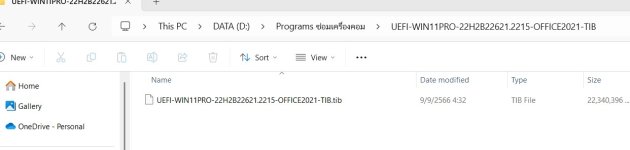
ขอความช่วยเหลือ ขอความรู้การ ลง WIN ไฟล์ TIB. อย่างไรครับ ขอบคุณล่วงหน้าครับ
- เริ่มกระทู้โดย Tiger8xxx
- วันที่เริ่มกระทู้



- สมัครเมื่อ
- 5 กันยายน 2023
- โพสต์
- 107

ไฟล์ .TIB คือไฟล์สำรองข้อมูลจาก Acronis True Image ซึ่งใช้สำหรับการสำรองข้อมูลหรือการสร้างอิมเมจของฮาร์ดดิสก์หรือพาร์ติชันในเครื่องคอมพิวเตอร์ของคุณ
การกู้คืนหรือการลงไฟล์ .TIB จะต้องใช้โปรแกรม Acronis True Image โดยมีขั้นตอนดังนี้:
การกู้คืนหรือการลงไฟล์ .TIB จะต้องใช้โปรแกรม Acronis True Image โดยมีขั้นตอนดังนี้:
วิธีการกู้คืนไฟล์ .TIB ด้วย Acronis True Image:
- ดาวน์โหลดและติดตั้ง Acronis True Image:
- หากคุณยังไม่มี Acronis True Image คุณสามารถดาวน์โหลดจาก เว็บไซต์ และทำการติดตั้งโปรแกรมในเครื่องคอมพิวเตอร์ของคุณ
- เตรียมไฟล์ .TIB:
- ตรวจสอบว่าไฟล์ .TIB ที่คุณต้องการจะกู้คืนอยู่ในที่ที่สามารถเข้าถึงได้ (เช่น External Hard Drive, USB หรือ Network Drive)
- เปิดโปรแกรม Acronis True Image:
- หลังจากติดตั้งโปรแกรมแล้วให้เปิดโปรแกรม Acronis True Image
- เลือกเมนู "Recovery" หรือ "กู้คืน":
- เลือกเมนู "Recovery" หรือ "กู้คืน" ในหน้าแรกของโปรแกรม
- เลือกไฟล์ .TIB ที่ต้องการกู้คืน:
- ค้นหาไฟล์ .TIB ที่คุณต้องการกู้คืนจากที่เก็บข้อมูล (เช่น External Drive หรือ Network Drive)
- เลือกประเภทการกู้คืน:
- คุณสามารถเลือกที่จะกู้คืนทั้งพาร์ติชันหรือทั้งดิสก์ หรือจะเลือกเฉพาะบางไฟล์ก็ได้
- ในกรณีที่ต้องการกู้คืนทั้งดิสก์หรือพาร์ติชัน ก็ให้เลือกตามตัวเลือกที่เหมาะสม
- เลือกปลายทาง:
- เลือกปลายทางที่จะกู้คืนข้อมูล เช่น ฮาร์ดดิสก์ที่คุณต้องการกู้คืนข้อมูลไป
- เริ่มการกู้คืน:
- กด "Proceed" หรือ "ดำเนินการ" เพื่อเริ่มต้นการกู้คืนระบบ
- รอจนกระทั่งการกู้คืนเสร็จสมบูรณ์
- รีสตาร์ทเครื่อง:
- เมื่อการกู้คืนเสร็จสิ้น คอมพิวเตอร์อาจต้องรีสตาร์ทใหม่เพื่อให้ระบบกลับสู่สภาพเดิม
หมายเหตุ:
- หากคุณกำลังพยายามติดตั้งระบบที่สำรองไว้จากไฟล์ .TIB ไปยังคอมพิวเตอร์ใหม่ หรือในกรณีที่ต้องการกู้คืนในสภาพที่เครื่องไม่สามารถบูตได้, คุณอาจต้องใช้ Acronis Bootable Media (บูตจาก USB หรือ DVD) เพื่อกู้คืนข้อมูลในสภาพที่ระบบปฏิบัติการไม่ทำงาน

- สมัครเมื่อ
- 4 กันยายน 2025
- โพสต์
- 1
 วิธีการกู้คืนไฟล์ .TIB ด้วย Acronis True Image
- ติดตั้ง/เปิดโปรแกรม Acronis True Image
- หากคุณมีไฟล์ติดตั้ง ให้นำมาลงเครื่องก่อน
- ถ้าจะกู้คืนระบบที่บูตไม่ได้ อาจต้องใช้ Acronis Bootable Media (USB/DVD) ที่สร้างไว้
- เลือกแท็บ “Recovery” (หรือ “Restore”)
- ไปที่เมนู Backup → Recovery (ในบางเวอร์ชันอาจเป็น Tools → Recovery)
- เลือกไฟล์ .TIB
- กด Browse for backup หรือเลือกไฟล์ .TIB ที่เก็บไว้ (เช่น ใน HDD ภายนอก, NAS, หรือเครือข่าย)
- เลือกวิธีการกู้คืน
- Recover whole disk/partition = กู้คืนทั้งดิสก์/พาร์ทิชัน
- Recover files/folders = เลือกกู้คืนเฉพาะไฟล์/โฟลเดอร์ที่ต้องการ
- เลือกปลายทางในการกู้คืน
- ถ้าเป็น ดิสก์ทั้งหมด ควรเลือกฮาร์ดดิสก์เป้าหมาย (อาจล้างข้อมูลเดิม)
- ถ้าเป็น ไฟล์/โฟลเดอร์ สามารถเลือกโฟลเดอร์ปลายทางได้
- ตรวจสอบตัวเลือก (Options)
- เช่น การจัดการพาร์ทิชัน, การบูตอัตโนมัติ, การโอเวอร์ไรท์ไฟล์ ฯลฯ
- เริ่มการกู้คืน (Proceed/Recover)
- โปรแกรมจะดำเนินการกู้คืนตามที่เลือก
- ถ้าเป็นการกู้คืนทั้งระบบ เครื่องจะรีสตาร์ทและทำงานจาก Acronis Boot Environment
ขอบคุณครับ
- ติดตั้ง/เปิดโปรแกรม Acronis True Image
- หากคุณมีไฟล์ติดตั้ง ให้นำมาลงเครื่องก่อน
- ถ้าจะกู้คืนระบบที่บูตไม่ได้ อาจต้องใช้ Acronis Bootable Media (USB/DVD) ที่สร้างไว้
- เลือกแท็บ “Recovery” (หรือ “Restore”)
- ไปที่เมนู Backup → Recovery (ในบางเวอร์ชันอาจเป็น Tools → Recovery)
- เลือกไฟล์ .TIB
- กด Browse for backup หรือเลือกไฟล์ .TIB ที่เก็บไว้ (เช่น ใน HDD ภายนอก, NAS, หรือเครือข่าย)
- เลือกวิธีการกู้คืน
- Recover whole disk/partition = กู้คืนทั้งดิสก์/พาร์ทิชัน
- Recover files/folders = เลือกกู้คืนเฉพาะไฟล์/โฟลเดอร์ที่ต้องการ
- เลือกปลายทางในการกู้คืน
- ถ้าเป็น ดิสก์ทั้งหมด ควรเลือกฮาร์ดดิสก์เป้าหมาย (อาจล้างข้อมูลเดิม)
- ถ้าเป็น ไฟล์/โฟลเดอร์ สามารถเลือกโฟลเดอร์ปลายทางได้
- ตรวจสอบตัวเลือก (Options)
- เช่น การจัดการพาร์ทิชัน, การบูตอัตโนมัติ, การโอเวอร์ไรท์ไฟล์ ฯลฯ
- เริ่มการกู้คืน (Proceed/Recover)
- โปรแกรมจะดำเนินการกู้คืนตามที่เลือก
- ถ้าเป็นการกู้คืนทั้งระบบ เครื่องจะรีสตาร์ทและทำงานจาก Acronis Boot Environment